AION 2 Global 操作ガイド:キー設定・戦闘・UI
キー設定、ターゲット選択、飛行、スキル連携、マクロ、HUD設定の実践的なコツで、AION 2 Globalの操作をマスター。戦闘の状況を把握しやすくしましょう。
目次
戦闘とターゲット選択に慣れよう
ターゲット設定が使いづらいと、単純な戦闘でもカメラ操作に振り回されます。AION 2 Globalの操作を覚えれば、敵を追いやすくなり、必要なアクションをすぐに使え、戦闘中にスキルバーが変わる理由も理解できます。まずは好みの戦闘モードに合わせて操作を調整し、飛行キー、スキル連携、HUDを整えて、戦場に集中できるようにしましょう。
プレイを始める前に、すべてのメニューを調整する必要はありません。ターゲットの選び方、攻撃ボタンを押したときの動作、戦闘の見やすさに関わる設定を優先してください。
アクション戦闘と従来型のターゲット方式
新しく作成したキャラクターは、アクション戦闘が初期設定になっています。画面中央の照準点を使い、マウスの動きでカメラを操作します。攻撃するときは、敵を視界に捉え続けることが大切です。
もう一方のターゲット方式は、初代AIONに近い操作感です。敵を選択し、そのターゲットを維持したまま視点を調整できます。このモードの違いは、通常攻撃の動作にも影響します。
| 操作の特徴 | アクション戦闘 | 従来型のターゲット方式 |
|---|---|---|
| ターゲット操作の基本 | 敵を照準の視界に捉え続ける | ターゲットを選択して維持する |
| カメラの動作 | マウスの動きで照準の向きを変える | 選択したターゲットの周囲でカメラを調整できる |
| チャント ウイングの例での通常攻撃 | 手動で左クリックする必要がある | 別のスキルの使用後、自動で再開する |
| 設定時の練習ポイント | 照準操作とスキル入力を一緒に練習する | ターゲット選択と位置取りを一緒に練習する |
ホットバー全体を配置する前に、両方のモードを試してください。カメラの動きが敵を追う助けになるか、それとも思いどおりの位置取りを妨げるかを見てみましょう。
通常攻撃にMP回復の特化を付けたチャント ウイングでは、この入力の違いが重要です。特に最大MPが少ないうちは、スキルの合間に通常攻撃へ戻る練習をしてください。
カメラの向きに合わせてターゲットを選ぶ
検索方向をカメラ前方に設定すると、見ている方向に合わせてターゲットを検索できます。
近接戦闘では、スキルを発動するとターゲットを追いかける設定を有効にしてみてください。遠距離戦闘で自分で位置取りを管理したい場合は、無効のままにしましょう。
右クリック攻撃時にメインターゲットを設定も確認してください。右クリック攻撃でメインターゲットを選びたくない場合は無効にします。このマウスボタンに別の戦闘機能を割り当てる前に、確認しておきたい設定です。
公式ページ: AION 2 (aion2.plaync.com)
戦闘と飛行のキーを設定する
 Image: Steam / NC
設定 → キー設定を開いて、操作キーを配置しましょう。通常のクイックスロット、インタラクト、飛行など、よく使うアクションを中心にAION 2 Globalの操作を組み立ててください。
空中移動は探索と戦闘の中心になるため、飛行には押しやすいキーを割り当てましょう。飛行と飛行上昇を別々のキーにすると、飛行の開始と高度を上げる操作を区別しやすくなります。
| アクション | キー設定の情報 | 配置のコツ |
|---|---|---|
| 飛行 | キー設定で変更可能 | 押しやすいキーやマウスのサイドボタンを使う |
| 飛行上昇 | 個別に割り当て可能 | 飛行中でも指が届く位置に置く |
| インタラクト | キー設定で変更可能 | よく使うキーの近くに置く |
| 戦闘マクロ | ゲームプレイ・マクロの項目にある | 戦闘用のキー配置に合うキーを選ぶ |
| ジャーナル | この配置例ではG | クエストや任務の確認に使う |
| レギオン | この配置例ではL | レギオンの各機能を開く |
マウスボタンごとの役割を明確にする
戦闘マクロは右クリックにも割り当てられますが、その前にターゲット選択の動作を確認してください。
右クリック攻撃でメインターゲットも設定される場合、その動作が自分の操作に合うか判断しましょう。マクロの割り当てと一緒にターゲット設定を調整して、ボタンが意図したとおりに動くようにしてください。
通常攻撃の入力も忘れずに確認しましょう。アクション戦闘では、チャント ウイングの例だと手動の左クリックが必要です。どちらのターゲット方式でも同じ動作だと思い込まず、スキルキーと組み合わせて練習してください。
メニューのショートカットと戦闘操作に優先順位を付ける
ジャーナルでは、エピソードクエスト、地域クエスト、任務を確認できます。ショートカットを覚えて、目標の確認を習慣にしましょう。
レギオンメニューにも専用のショートカットがありますが、飛行や主要な戦闘操作ほど優先する必要はありません。まず頻繁に押すアクションを配置し、メニューは使いながら覚えていきましょう。
他の人の配置をそのままコピーする前に、自分の指が届くか確認してください。普段の手の位置を保ったまま各キーを押し、長いスキル連携を練習する前に、押しづらい割り当てを変更しましょう。
スキル連携・マクロ・プリセットを理解する
スキルアイコンが変わっても、キー配置が壊れたわけではありません。連携に組み込まれたスキルは同じ列を共有し、連携の進行やクールダウンに合わせて表示されるスキルが変わります。
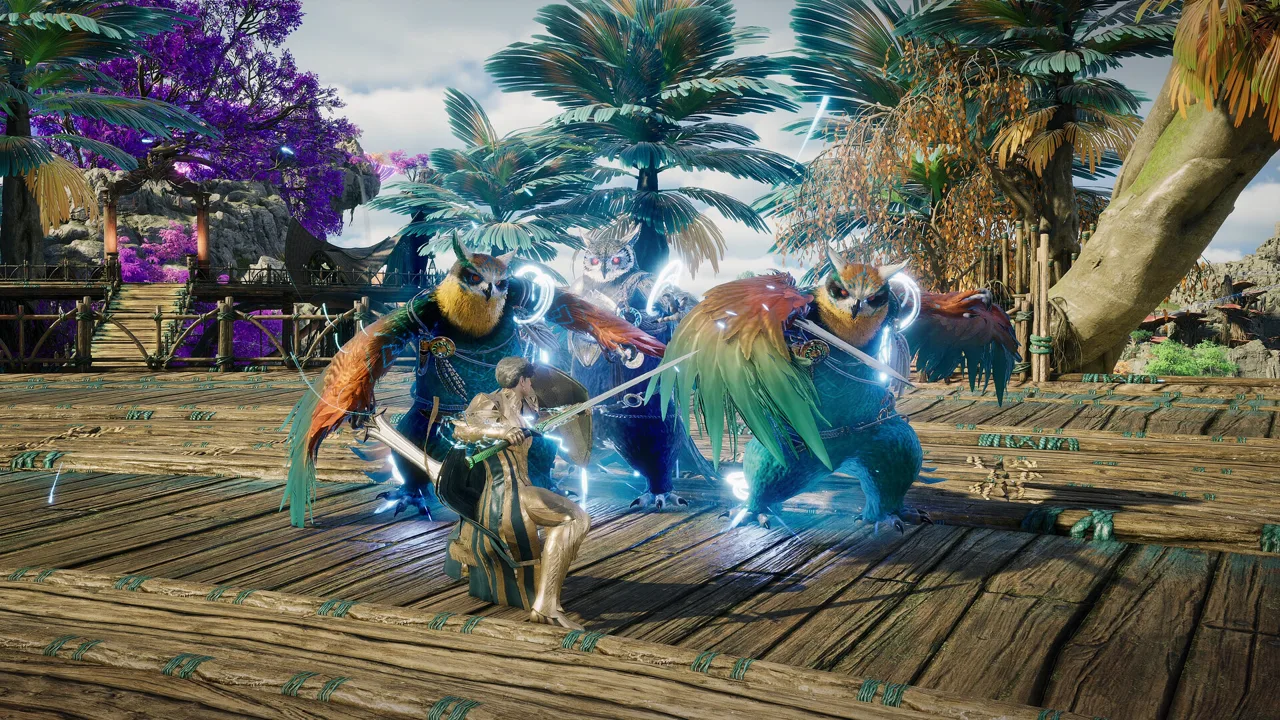 Image: Steam / NC
この仕組みを理解すると、AION 2 Globalの操作状況をずっと把握しやすくなります。表示されているボタンは、常に同じ攻撃を示すのではなく、一連のスキルを表す場合があります。
スキル連携でボタンの内容が変わる仕組み
最初の攻撃から別のスキルへ続く連携を考えてみましょう。最初の攻撃を使うと、それがクールダウン中の間、後続スキルが同じボタンに表示されます。
| 設定要素 | 起こること | 確認するポイント |
|---|---|---|
| 連携の最初のスキル | 最初に使用可能なスキルとして表示される | 連携を開始するボタンを確認する |
| 後続スキル | 連携が進むと最初のスキルに代わって表示される | 最初の攻撃後にアイコンを確認する |
| クールダウン中のスキル | 設定した優先順位に沿って連携が進む | 現在使えるスキルを確認する |
| マクロに追加した連携 | 最初の項目を選ぶと、その連携も含まれる | その項目につながる列全体を確認する |
スキル画面で順番を組み、戦闘中の動きを確認してください。スキルボード全体を見るために立ち止まらなくても、最初の攻撃と後続スキルを見分けられるようになるまで、アイコンの変化を追いましょう。
内蔵の戦闘マクロにキーを割り当てる
マクロのキーは次の手順で設定します。
- 設定を開く。
- キー設定から一般を選ぶ。
- ゲームプレイ・マクロの項目までスクロールする。
- 好きなマクロキーを割り当てる。
大切なのは、単独のスキルと、その項目につながる連携を区別することです。最初の項目をマクロに追加すると、それに紐づく連携も含まれます。
マクロ画面で後続スキルが見つからない場合は、すでに連携に含まれていないか確認してください。最初の項目にはアイコンに表示されるスキル以上の内容が含まれるため、マクロを組み直す前に連携を見直しましょう。
ビルドごとにプリセットを使う
スキルと特化は無料でリセットできます。個別のスキルだけでも、スキルボード全体でもリセットできるため、ビルドの動きを変えたいときに調整しやすくなっています。
PvE、PvP、ソロ用の構成をプリセットで分けて管理しましょう。切り替えるときに目的のビルドを見分けられるよう、分かりやすい名前を付けてください。
例えばチャント ウイングなら、一方のプリセットをMP重視の特化に、もう一方をHP吸収にできます。切り替えるたびに手動で特化を組み直す手間を省くため、それぞれ保存しておきましょう。
装備のほか、ウイング、タイトル、スティグマなどのキャラクターシステムにもプリセットがあります。ビルドを変更するときは各プリセットを確認し、選択したスキルと装備を目的の構成に合わせてください。
HUDを整えて戦闘を見やすくする
AION 2 Globalの操作では、ボタンを押す合間に見る情報も重要です。ネームプレート、エフェクト、浮かぶ数値で画面が埋まると、キー配置が快適でもターゲットを追いづらくなります。
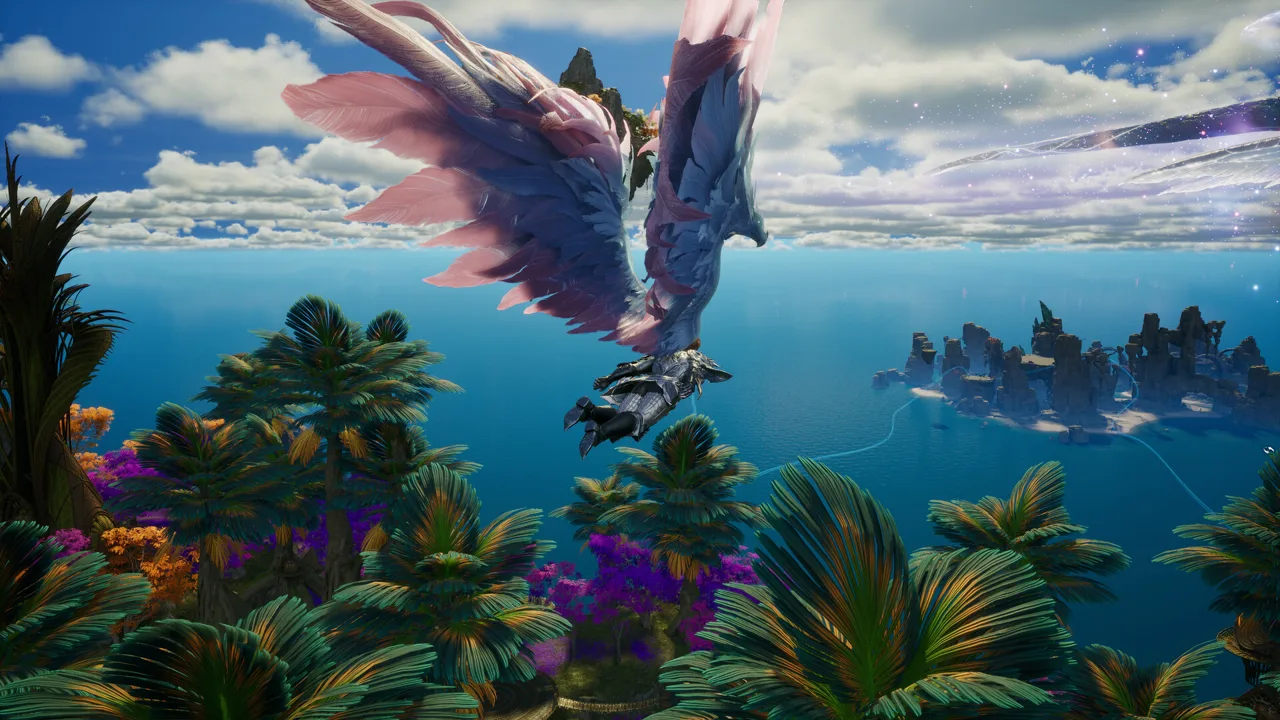 Image: Steam / NC
HUD編集では、画面の各要素を移動したり、個別のウィジェットを非表示にしたりできます。変更後は配置を保存し、普段のプレイで使い勝手を確かめましょう。
| 設定・画面要素 | 調整できる内容 | 目的 |
|---|---|---|
| HUDウィジェット | 移動・非表示 | 重要な情報を見やすい位置に置く |
| プレイヤーと精霊のネームプレート | 情報表示から非表示にする | 名前の重なりを減らす |
| ペット | 情報表示から非表示にする | 画面の余分な表示を減らす |
| フローティング表示 | 戦闘中に浮かぶ数値をオフにする | 数値が戦闘の邪魔になる場合に視界を確保する |
| ボスの向きの表示 | 表示を有効にする | ボスの正面と背面を見分けやすくする |
| カメラ振動 | オフにする | 戦闘中の視点を安定させる |
| テレポートエフェクトの色 | ダークに設定する | 移動時のエフェクトの明るさを抑える |
必要なものを選んで非表示にする
役立つウィジェットは、非表示にする前に位置を変えてみてください。マップも非表示にできますが、エリアを覚える途中で頼りにしているなら、表示したままにしましょう。
クエストの会話ウィジェットも非表示にできます。画面に繰り返し出る会話で集中が途切れる場合に使い、必要なクエスト情報は確認できる状態にしておきましょう。
ボスの向きの表示は、正面と背面を見分ける助けになります。位置取りの練習に活用してください。ワールドボスでは表示されない場合があります。
混戦ではエフェクトを減らす
フレームレートを優先するなら、エフェクト品質と大規模戦闘品質を下げましょう。プレイヤーが密集するアビス戦では、名前の上にあるランクアイコンを非表示にし、プレイヤーの外見を統一も有効にしてみてください。
これらの調整で画面の情報量を減らせます。動作の改善幅は、使用するハードウェアや場面によって変わります。普段のプレイと混戦の両方で、ターゲットの追いやすさを比べてみましょう。
バフの自動使用を戦闘中に設定し、戦闘外での無駄な消費を抑えてください。
内蔵の戦闘分析パネルでは、自分の与ダメージを記録できます。有効にして攻撃し、記録を停止してから結果を開くと、ダメージを確認できます。スキル連携の練習と一緒に使いましょう。自分の戦闘を分析する機能で、グループ全体のダメージを表示するメーターではありません。
設定を試して、よくある操作の問題を直す
AION 2 Globalの操作を調整したら、難しい戦闘に入る前に、変更したアクションを練習してください。
まずはターゲット選択と通常攻撃から始めましょう。次にスキル連携、マクロ入力、飛行の開始、個別に割り当てた飛行上昇キーでの上昇を試します。一連の操作中はHUDも確認し、必要な情報が見え続けているかチェックしてください。
攻撃が当たらない場合
アクション戦闘では、敵を照準の視界に戻してください。ターゲットから視線を外したまま攻撃しようとしていないか確認しましょう。
従来型のターゲット方式では、選択中のターゲットを確認してください。カメラの向きとターゲット検索が合わないと感じたら、検索方向を見直しましょう。
スキルボタンが予想外に変わる場合
そのボタンにつながる連携を確認してください。最初のスキルが後続スキルに置き換わるのは、連携の仕組みです。
マクロに想定していた個別のスキル項目が表示されない場合は、最初の項目と、それにつながる列を確認しましょう。
攻撃するとキャラクターが移動する場合
スキル発動時にターゲットを追いかける設定を確認してください。特に遠距離ビルドで、位置取りを自分で直接操作したい場合は無効にしましょう。
戦闘の状況が見づらい場合
ネームプレートの表示を減らし、フローティング表示を見直して、カメラ振動をオフにしてください。どの変更で見やすくなったか分かるよう、設定は一つずつ調整しましょう。
実際によく使うアクションに合わせて、AION 2 Globalの操作を磨いていきましょう。快適な配置なら、敵を追い、現在のスキルを把握し、メニューを探さずに飛行操作へ移れます。
よくある質問
AION 2 Globalの操作はどこで変更できますか?
設定 → キー設定を開くと、操作キーを変更できます。戦闘マクロのキーは、一般のゲームプレイ・マクロの項目にあります。ターゲット設定やHUD調整では、キー以外の操作環境を整えられます。
アクション戦闘が初期設定ですか?
はい。新しく作成したキャラクターは、画面中央の照準点とマウス操作のカメラを使うアクション戦闘で始まります。別の選択肢として、敵を選択して維持する従来型のターゲット方式も使えます。
ホットバーのスキルが別のスキルに変わるのはなぜですか?
そのスキルが設定済みの連携に含まれているためです。最初のスキルを使用してクールダウンに入ると、後続スキルが同じボタンに表示されます。連携全体を確認して、順番を把握しましょう。
飛行と飛行上昇は別々のキーにするべきですか?
はい。飛行の開始と上昇を区別できるよう、別々に割り当ててください。どちらも押しやすい位置に置き、空中移動中に組み合わせて使う練習をしましょう。
次に読む
 AION 2 Globalのエンドコンテンツ:デイリー&ウィークリーガイドAION 2 Globalのエンドコンテンツを、デイリークエスト、週間ダンジョン、レイド、PvP、製作のコツとともに解説。レベル45以降の育成と週間報酬の獲得計画を立てましょう。
攻略ガイドの記事
AION 2 Global 装備育成ガイド:効率よく1,400に到達する方法
アクセサリー強化、パッシブボード、ダンジョン報酬を活用して、AION 2 Globalの装備育成を進めよう。オードエネルギーを節約しながら装備スコア1,400を目指す。
AION 2 Global レベリングガイド:資源を温存してレベル45へ
AION 2 Globalのレベリングガイド。ストーリーを進め、昇級条件を満たし、ダンジョンのエネルギーを温存しながら、資源を無駄にせずレベル45に備えましょう。
AION 2 グローバル版攻略ガイド:レベル上げ、装備、ダンジョンのコツ
この AION 2 グローバル版攻略ガイドで、レベル上げの計画、装備強化の管理、プレイテストでの変更点を確認し、初心者にもわかりやすい攻略のコツで Vakron Sky Island に挑みましょう。
コミュニティに参加
ニュース・アップデート・プレイヤー同士の情報交換は公式チャンネルへ: