Commandes d’AION 2 Global : raccourcis clavier, combat et interface
Maîtrisez les commandes d’AION 2 Global grâce à des conseils pratiques sur les raccourcis, le ciblage, le vol, les enchaînements de compétences, les macros et le HUD. Rendez les combats plus lisibles.
Aller à
Prenez vos marques avec le combat et le ciblage
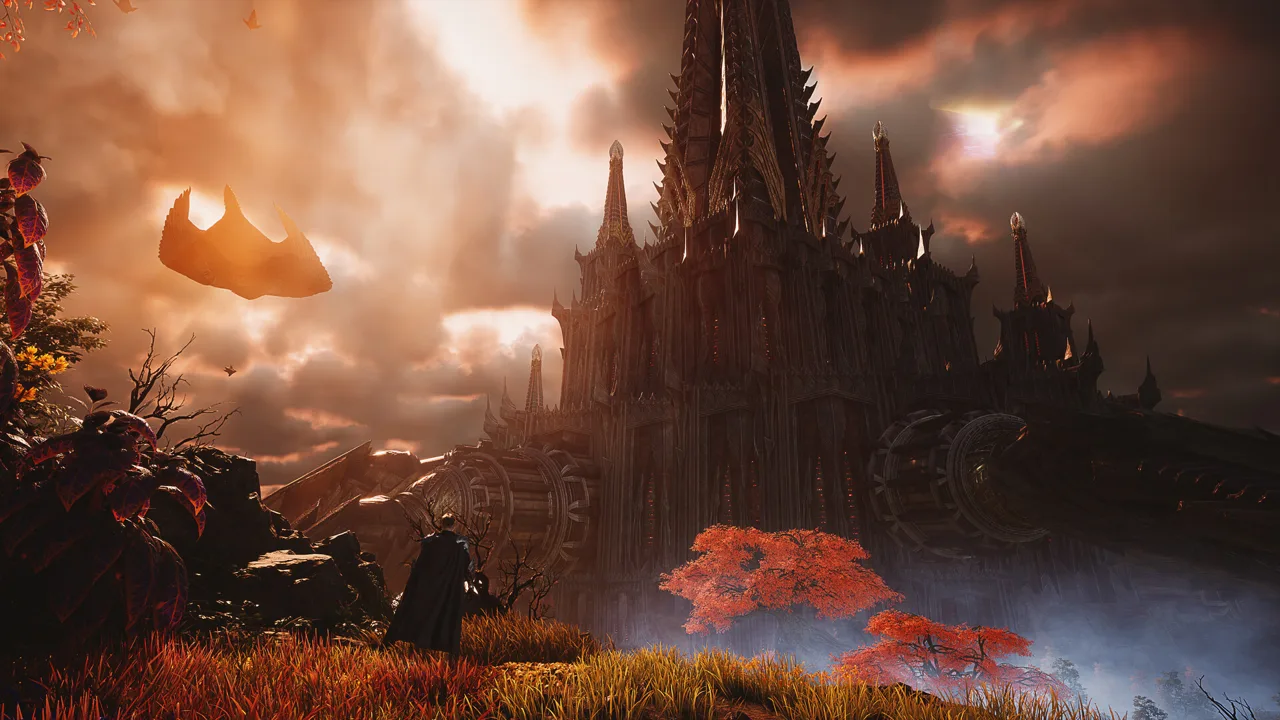
Un ciblage mal réglé peut transformer un combat simple en lutte contre la caméra. Maîtriser les commandes d’AION 2 Global vous aide à suivre les ennemis, à accéder aux actions essentielles et à comprendre pourquoi votre barre de compétences change pendant les combats. Commencez par adapter les commandes d’AION 2 Global à votre mode de combat préféré, puis organisez vos raccourcis de vol, vos enchaînements de compétences et votre HUD pour garder votre attention sur le champ de bataille.
Inutile de réorganiser tous les menus avant de jouer. Concentrez-vous sur les réglages qui déterminent votre cible, le comportement de vos attaques et la lisibilité des affrontements.
Combat d’action ou ciblage traditionnel
Le combat d’action est le mode par défaut des personnages nouvellement créés. Il utilise un point de visée central, et les mouvements de la souris contrôlent la caméra. Garder l’ennemi dans votre champ de vision est essentiel pour attaquer.
L’autre mode de ciblage fonctionne davantage comme dans le premier AION : vous sélectionnez un ennemi et conservez cette cible tout en ajustant votre vue. Ces modes modifient aussi le comportement des attaques de base.
| Fonctionnement des commandes | Combat d’action | Ciblage traditionnel |
|---|---|---|
| Principe du ciblage | Garder l’ennemi dans votre champ de visée | Sélectionner et conserver une cible |
| Comportement de la caméra | Les mouvements de la souris orientent la visée | Permet d’ajuster la caméra autour d’une cible sélectionnée |
| Comportement de l’attaque de base dans l’exemple de l’Aède | Nécessite un clic gauche manuel | Reprend automatiquement après une autre compétence |
| Préparation des commandes | S’entraîner à viser tout en utilisant les compétences | S’entraîner à sélectionner les cibles tout en se positionnant |
Essayez les deux modes avant d’organiser toute votre barre de raccourcis. Observez si les mouvements de caméra vous aident à suivre l’ennemi ou perturbent le placement de votre personnage.
Pour un Aède qui utilise la spécialisation de restauration de mana sur son attaque de base, cette différence de commande compte. Entraînez-vous à reprendre l’attaque de base entre les compétences, surtout lorsque votre réserve de mana est encore faible.
Faites suivre votre caméra à la sélection des cibles
Réglez Direction de recherche sur Devant la caméra pour que la recherche de cibles suive la direction dans laquelle vous regardez.
Au corps à corps, essayez d’activer l’option qui poursuit la cible lorsque vous utilisez une compétence. À distance, laissez-la désactivée si vous préférez gérer vous-même votre positionnement.
Vérifiez aussi Définir la cible principale lors d’une attaque au clic droit. Désactivez cette option si vous ne voulez pas que les attaques au clic droit choisissent votre cible principale. Réglez ce point avant d’attribuer une autre fonction de combat à ce bouton de souris.
Page officielle: AION 2 (aion2.plaync.com)
Configurez vos raccourcis pour le combat et le vol
Ouvrez Paramètres → Configuration des touches pour organiser vos commandes. Adaptez les commandes d’AION 2 Global aux actions fréquentes, notamment les emplacements de raccourcis habituels, l’interaction et le vol.
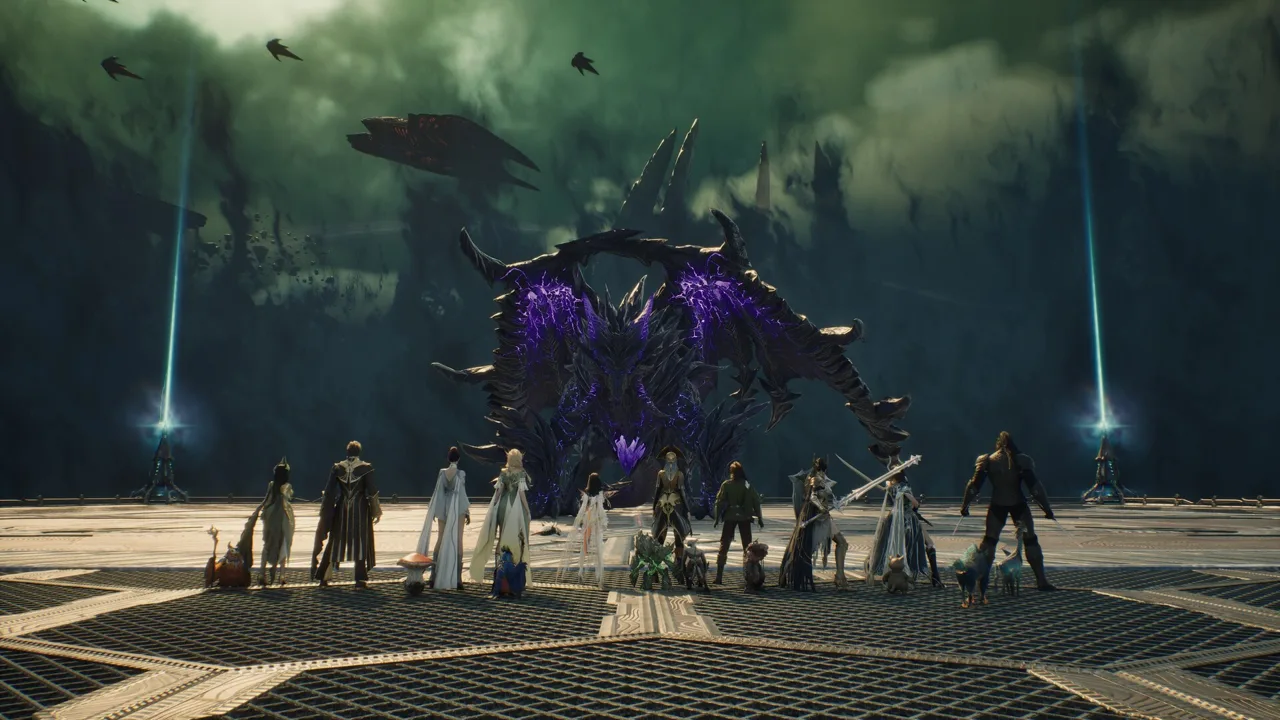 Image: Steam / NC
Le vol mérite un raccourci facile d’accès, car les déplacements aériens occupent une place centrale dans l’exploration et le combat. Attribuez des commandes distinctes à Voler et Monter en vol pour bien différencier l’activation du vol et la prise d’altitude.
| Action | Informations sur le raccourci | Conseil pratique |
|---|---|---|
| Voler | Configurable dans la configuration des touches | Utilisez une touche confortable ou un bouton latéral de la souris |
| Monter en vol | Peut recevoir un raccourci distinct | Placez-le à portée de main pendant le vol |
| Interagir | Configurable dans la configuration des touches | Gardez-le près des commandes fréquentes |
| Macro de combat | Disponible dans la section consacrée au gameplay et aux macros | Choisissez une touche adaptée à votre disposition de combat |
| Journal | G dans la disposition présentée | Utilisez-le pour consulter les quêtes et les missions de service |
| Légion | L dans la disposition présentée | Utilisez-le pour accéder aux options de Légion |
Donnez un rôle précis à chaque bouton de souris
Vous pouvez attribuer le clic droit à la macro de combat, mais vérifiez son comportement de ciblage avant de le faire.
Si les attaques au clic droit définissent aussi votre cible principale, décidez si ce fonctionnement convient à votre configuration. Ajustez cette option de ciblage en même temps que le raccourci de macro pour obtenir le comportement attendu.
Gardez également en tête la commande de votre attaque de base. En combat d’action, l’exemple de l’Aède nécessite un clic gauche manuel. Entraînez-vous à l’utiliser avec vos touches de compétences, car les deux modes de ciblage ne la gèrent pas de la même façon.
Séparez les raccourcis des menus des commandes prioritaires de combat
Le Journal donne accès aux quêtes d’épisode, aux quêtes régionales et aux missions de service. Apprenez son raccourci pour prendre l’habitude de vérifier vos objectifs.
Le menu de Légion possède son propre raccourci, mais il demande moins d’attention que le vol ou vos principales commandes de combat. Organisez d’abord les actions fréquentes, puis familiarisez-vous avec les menus au fil de leur utilisation.
Évitez de copier une disposition complète sans vérifier que toutes les touches sont à votre portée. Appuyez sur chaque touche choisie en gardant votre position habituelle de la main, puis déplacez les raccourcis inconfortables avant de vous entraîner à une séquence de compétences plus longue.
Comprenez les enchaînements de compétences, les macros et les préréglages
Une icône de compétence qui change ne signifie pas forcément que votre disposition est déréglée. Les compétences d’un même enchaînement partagent une ligne, et la compétence affichée évolue à mesure que l’enchaînement progresse et que les capacités entrent en recharge.
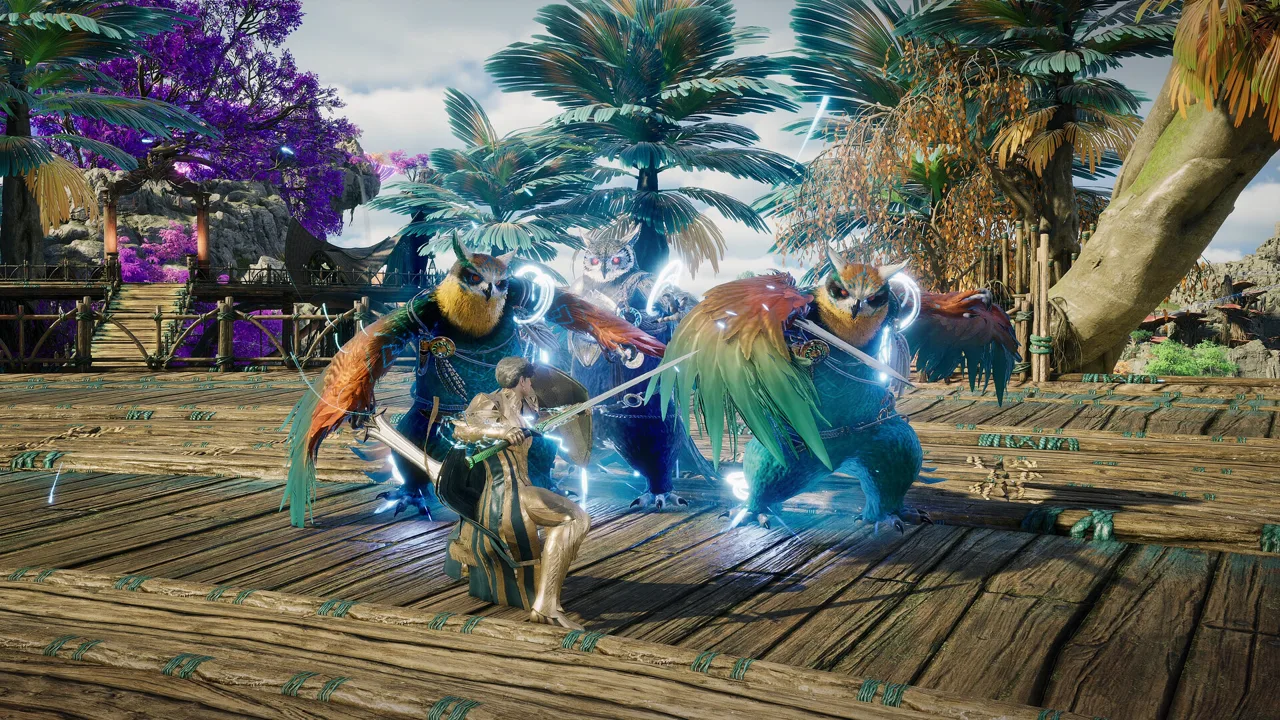 Image: Steam / NC
Comprendre ce fonctionnement rend les commandes d’AION 2 Global bien plus lisibles. Le bouton visible peut représenter une succession de capacités plutôt qu’une attaque affichée en permanence.
Comment les enchaînements modifient la compétence du bouton actif
Prenez un enchaînement composé d’une attaque d’ouverture suivie d’une autre compétence. Après l’utilisation de l’attaque d’ouverture, la compétence suivante prend sa place sur le bouton actif pendant que la première se recharge.
| Élément de configuration | Ce qui se passe | Point à vérifier |
|---|---|---|
| Compétence d’ouverture d’un enchaînement | Apparaît comme première compétence active | Repérez le bouton qui lance l’enchaînement |
| Compétence suivante | Remplace la compétence d’ouverture à mesure que l’enchaînement avance | Observez l’icône après avoir utilisé l’attaque d’ouverture |
| Compétences en recharge | L’enchaînement suit les priorités configurées | Vérifiez quelle capacité est actuellement disponible |
| Enchaînement ajouté à une macro | Sélectionner l’entrée d’ouverture inclut son enchaînement | Examinez toute la ligne associée à cette entrée |
Organisez la séquence dans l’interface des compétences, puis observez-la en combat. Suivez les changements d’icône jusqu’à reconnaître l’attaque d’ouverture et la compétence suivante sans devoir vous arrêter pour examiner tout le tableau.
Attribuez une touche à la macro de combat intégrée
Pour attribuer la commande de macro :
- Ouvrez Paramètres.
- Sélectionnez Configuration des touches, puis Général.
- Faites défiler jusqu’à la section consacrée au gameplay et aux macros.
- Attribuez la touche de macro de votre choix.
Il faut distinguer une compétence individuelle de l’enchaînement associé à son entrée. Lorsque vous ajoutez l’entrée d’ouverture à la macro, l’enchaînement correspondant est inclus.
Si vous cherchez une compétence suivante dans l’interface des macros, vérifiez si elle appartient déjà à un enchaînement. Examinez cet enchaînement avant de réorganiser la macro, car l’entrée d’ouverture représente davantage que sa première icône.
Utilisez des préréglages pour vos différentes configurations
Les compétences et les spécialisations peuvent être réinitialisées gratuitement. Vous pouvez réinitialiser une seule compétence ou tout le tableau, ce qui facilite les ajustements lorsque vous voulez modifier le fonctionnement d’une configuration.
Utilisez les préréglages pour organiser des configurations distinctes de PvE, de PvP ou de jeu en solo. Donnez-leur des noms clairs pour reconnaître immédiatement celle que vous souhaitez utiliser.
Par exemple, un Aède peut utiliser une spécialisation axée sur les PM dans un préréglage et l’absorption de PV dans un autre. Organisez ces choix pour pouvoir passer de l’un à l’autre sans refaire manuellement toute votre configuration de spécialisations.
Des sections de préréglages existent aussi pour l’équipement et d’autres systèmes du personnage, notamment les ailes, les titres et les stigmas. Vérifiez les sections concernées lorsque vous changez de configuration afin que vos compétences et votre équipement correspondent à votre objectif.
Organisez votre HUD pour mieux lire les combats
Les commandes d’AION 2 Global comprennent aussi les informations sur lesquelles vous vous appuyez entre deux actions. Lorsque les noms, les effets et les nombres flottants encombrent l’écran, suivre une cible devient plus difficile, même avec des raccourcis confortables.
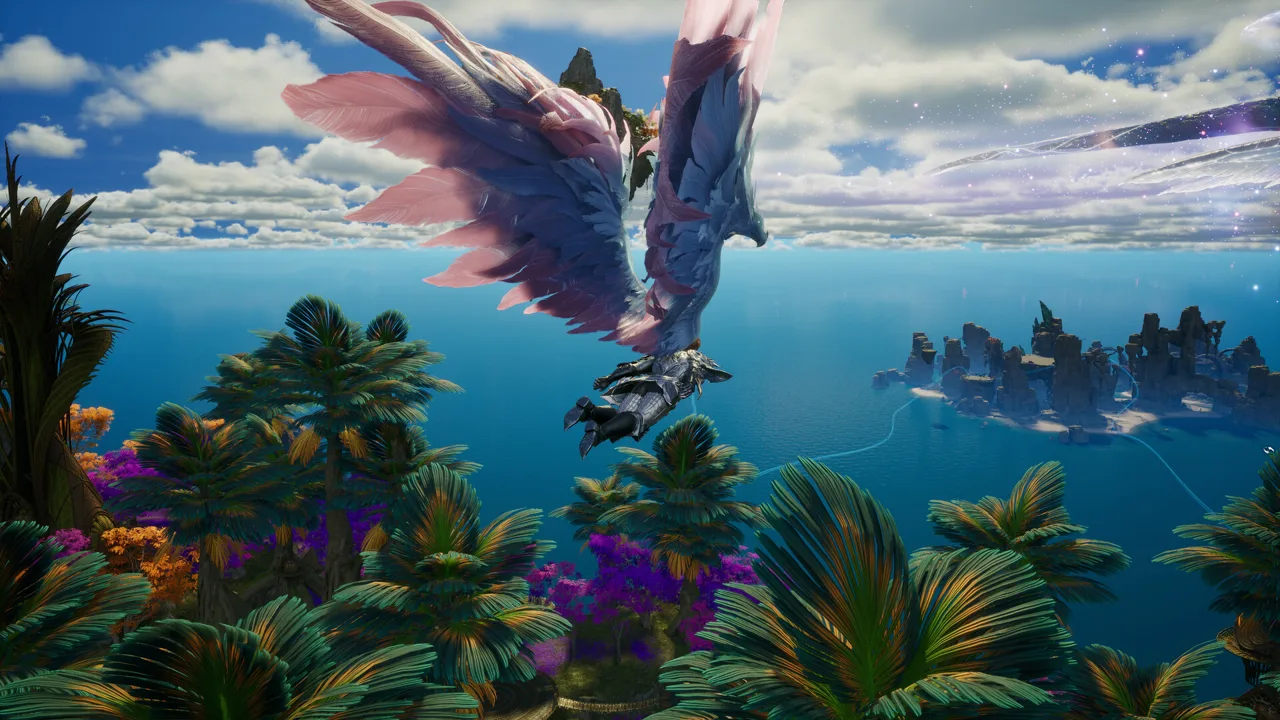 Image: Steam / NC
L’éditeur du HUD permet de déplacer les éléments de l’interface et de masquer les widgets individuellement. Enregistrez la disposition après vos modifications pour pouvoir l’évaluer en jouant normalement.
| Réglage ou élément d’interface | Ajustement disponible | Objectif |
|---|---|---|
| Widgets du HUD | Déplacer ou masquer les éléments | Placer les informations importantes à un endroit lisible |
| Noms des joueurs et des esprits | Masquer via l’affichage des informations | Réduire les noms qui se superposent |
| Familiers | Masquer via l’affichage des informations | Réduire l’encombrement supplémentaire de l’écran |
| Affichage des nombres flottants | Désactiver les nombres de combat flottants | Dégager la vue si les nombres gênent le combat |
| Indicateurs d’orientation des boss | Activer les indicateurs | Repérer plus facilement l’avant et l’arrière du boss |
| Secousses de la caméra | Désactiver | Stabiliser la vue pendant les combats |
| Couleur de l’effet de téléportation | Régler sur Sombre | Réduire la luminosité des transitions |
Masquez les éléments de façon sélective
Déplacez les widgets utiles avant de les masquer. Vous pouvez cacher la carte, mais gardez-la visible si vous en avez encore besoin pour découvrir une zone.
Le widget des dialogues de quête peut également être masqué. Utilisez cette option si les dialogues répétés à l’écran vous distraient, tout en gardant les informations de quête nécessaires à portée de main.
Les indicateurs d’orientation vous aident à repérer l’avant et l’arrière d’un boss. Utilisez-les pour vous entraîner au positionnement ; ils ne s’affichent pas systématiquement sur les boss de monde.
Réduisez les effets lors des batailles très peuplées
Baissez Qualité des effets et Qualité des combats de masse pour privilégier la fluidité. Dans les batailles très peuplées des Abysses, essayez aussi de masquer les icônes de palier au-dessus des noms des joueurs et d’activer Apparence identique des joueurs.
Ces réglages réduisent la complexité visuelle, mais leur gain de performances dépend de votre matériel et de la scène. Comparez la facilité avec laquelle vous suivez les cibles en jeu normal et pendant un affrontement très peuplé.
Réglez l’utilisation automatique des buffs sur En combat pour éviter de les consommer inutilement en dehors des affrontements.
Le panneau intégré Analyse du combat suit vos dégâts personnels. Activez-le, attaquez, arrêtez l’enregistrement, puis ouvrez les résultats pour examiner vos dégâts. Utilisez-le pendant vos entraînements aux enchaînements de compétences ; cet outil analyse vos performances personnelles et ne mesure pas les dégâts de tout le groupe.
Testez votre configuration et corrigez les problèmes de commandes courants
Après avoir ajusté les commandes d’AION 2 Global, entraînez-vous aux actions modifiées avant de vous lancer dans un affrontement exigeant.
Commencez par la sélection des cibles et les attaques de base. Exécutez ensuite un enchaînement de compétences, utilisez la commande de macro, activez le vol et prenez de l’altitude avec le raccourci distinct Monter en vol. Surveillez votre HUD tout au long de la séquence pour vérifier que les informations nécessaires restent visibles.
Si votre attaque ne touche pas
En combat d’action, ramenez l’ennemi dans votre champ de visée. Vérifiez si vous essayez d’attaquer alors que vous regardez dans une autre direction.
En ciblage traditionnel, vérifiez la cible sélectionnée. Si la recherche de cibles ne suit pas la direction de votre caméra, examinez Direction de recherche.
Si votre bouton de compétence change de façon inattendue
Examinez l’enchaînement associé à ce bouton. Le remplacement de la compétence d’ouverture par la suivante fait partie de son fonctionnement.
Si la macro n’affiche pas l’entrée de compétence distincte que vous attendiez, vérifiez l’entrée d’ouverture et la ligne qui lui est associée.
Si votre personnage se déplace lorsque vous attaquez
Vérifiez l’option qui poursuit les cibles à l’activation d’une compétence. Désactivez-la si vous voulez contrôler directement votre positionnement, surtout avec une configuration à distance.
Si le combat est difficile à lire
Réduisez l’encombrement des noms, vérifiez l’affichage des nombres flottants et désactivez les secousses de la caméra. Modifiez un seul réglage à la fois pour identifier ce qui améliore la visibilité.
Continuez à affiner les commandes d’AION 2 Global autour des actions que vous utilisez réellement. Une disposition confortable doit vous permettre de suivre l’ennemi, de comprendre votre compétence actuelle et d’accéder aux commandes de vol sans chercher dans les menus.
FAQ
Où modifier les commandes d’AION 2 Global ?
Ouvrez Paramètres → Configuration des touches pour personnaliser les commandes. Le raccourci de la macro de combat se trouve dans Général, dans la section consacrée au gameplay et aux macros. Les options de ciblage et les réglages du HUD complètent votre configuration.
Le combat d’action est-il le mode par défaut ?
Oui. Les personnages nouvellement créés commencent en combat d’action, avec un point de visée central et une caméra contrôlée à la souris. Le ciblage traditionnel propose une autre façon de jouer, fondée sur la sélection et la conservation d’une cible ennemie.
Pourquoi une autre compétence remplace-t-elle celle de ma barre de raccourcis ?
Ces compétences appartiennent à un enchaînement configuré. Après l’utilisation de la compétence d’ouverture et son passage en recharge, la suivante prend sa place sur le bouton actif. Examinez tout l’enchaînement pour comprendre la séquence.
Faut-il attribuer des raccourcis distincts à Voler et Monter en vol ?
Oui, attribuez-leur des raccourcis distincts pour séparer l’activation du vol et la prise d’altitude. Placez les deux à portée de main, puis entraînez-vous à les utiliser ensemble pendant vos déplacements aériens.
Continuer avec
 Contenu de fin de jeu d’AION 2 Global : guide quotidien et hebdomadaireDécouvrez le contenu de fin de jeu d’AION 2 Global : quêtes quotidiennes, donjons hebdomadaires, raids, JcJ et conseils d’artisanat. Planifiez votre progression au niveau 45 et vos récompenses hebdomadaires.
Plus dans Guides
Progression de l’équipement dans AION 2 Global : atteindre efficacement un score de 1 400
Maîtrisez la progression de l’équipement dans AION 2 Global grâce aux accessoires, aux tableaux de passifs et aux récompenses de donjon. Atteignez un score d’équipement de 1 400 tout en économisant votre énergie d’Odyle.
Guide de progression AION 2 Global : atteignez le niveau 45 et économisez vos ressources
Suivez ce guide de progression AION 2 Global pour avancer dans l’histoire, franchir les étapes d’ascension, économiser votre énergie de donjon et préparer le niveau 45 sans gaspiller de ressources.
Guide AION 2 Global : progression, équipement et conseils pour les donjons
Utilisez ce guide AION 2 Global pour planifier votre progression, gérer les améliorations d’équipement, comprendre les changements du test et aborder Vakron Sky Island avec des conseils clairs pour débuter.
Rejoindre la communauté
Canaux officiels pour les annonces, mises à jour et conseils :