AION 2 Global: Steuerung, Tastenbelegung, Kampf und Benutzeroberfläche
Meistere die Steuerung von AION 2 Global mit praktischen Tipps zu Tastenbelegung, Zielauswahl, Flug, Fertigkeitsketten, Makros und HUD-Einstellungen. Behalte im Kampf den Überblick.
Springen zu
Mach dich mit Kampf und Zielauswahl vertraut
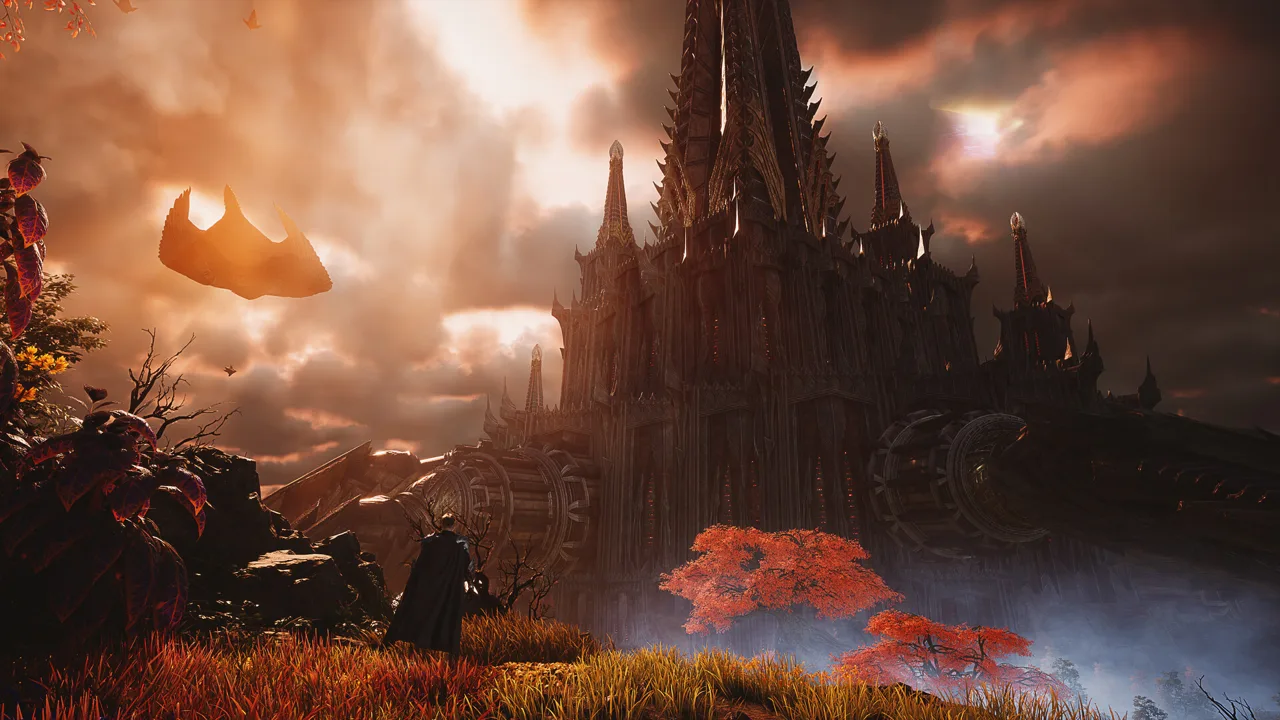
Eine unpraktische Zielauswahl kann einen einfachen Kampf wie einen Ringkampf mit deiner Kamera wirken lassen. Wenn du die Steuerung von AION 2 Global beherrschst, kannst du Gegner verfolgen, wichtige Aktionen schnell erreichen und verstehen, warum sich deine Fertigkeitsleiste im Kampf verändert. Passe die Steuerung zuerst an deinen bevorzugten Kampfmodus an. Ordne danach Flugtasten, Fertigkeitsketten und das HUD so an, dass du deine Aufmerksamkeit auf das Schlachtfeld richten kannst.
Du musst vor dem Spielen nicht jedes Menü umstellen. Konzentriere dich auf die Einstellungen, die deine Zielauswahl, das Verhalten deiner Angriffe und die Übersicht im Kampf beeinflussen.
Actionkampf und klassische Zielauswahl
Neu erstellte Charaktere starten standardmäßig im Actionkampf. Dabei dient ein Punkt in der Bildschirmmitte zum Zielen, und Mausbewegungen steuern die Kamera. Beim Angreifen musst du den Gegner im Blick behalten.
Der alternative Zielmodus funktioniert eher wie im ursprünglichen AION: Du wählst einen Gegner aus und behältst ihn als Ziel, während du deine Ansicht anpasst. Die beiden Modi beeinflussen auch das Verhalten normaler Angriffe.
| Steuerungsverhalten | Actionkampf | Klassische Zielauswahl |
|---|---|---|
| Schwerpunkt der Zielauswahl | Gegner im Zielbereich deiner Ansicht halten | Ein Ziel auswählen und beibehalten |
| Kameraverhalten | Mausbewegungen steuern die Zielansicht | Kamera lässt sich um ein ausgewähltes Ziel bewegen |
| Verhalten normaler Angriffe beim Kantor | Erfordert manuelle Linksklicks | Wird nach einer anderen Fertigkeit automatisch fortgesetzt |
| Schwerpunkt beim Einrichten | Zielen und Fertigkeitseingaben gemeinsam üben | Zielauswahl und Positionierung gemeinsam üben |
Probiere beide Modi aus, bevor du deine gesamte Schnellleiste einrichtest. Achte darauf, ob dir die Kamerabewegung beim Verfolgen des Gegners hilft oder deine gewünschte Positionierung stört.
Wenn du beim Kantor die Spezialisierung zur Manawiederherstellung für den normalen Angriff nutzt, ist dieser Eingabeunterschied wichtig. Übe, zwischen Fertigkeiten wieder normale Angriffe einzusetzen, besonders solange dein Manavorrat noch klein ist.
Richte die Zielauswahl nach deiner Kamera aus
Stelle Suchrichtung auf Vor der Kamera, damit die Zielsuche deiner Blickrichtung folgt.
Aktiviere für den Nahkampf testweise die Option, mit der dein Charakter beim Einsatz einer Fertigkeit das Ziel verfolgt. Lass sie im Fernkampf deaktiviert, wenn du deine Positionierung selbst steuern möchtest.
Prüfe außerdem Hauptziel bei Rechtsklick-Angriff festlegen. Deaktiviere diese Option, wenn Rechtsklick-Angriffe dein Hauptziel nicht auswählen sollen. Prüfe das, bevor du dieser Maustaste eine andere Kampffunktion zuweist.
Offizielle Seite: AION 2 (aion2.plaync.com)
Richte Tastenbelegungen für Kampf und Flug ein
Öffne Einstellungen → Tastenbelegung, um deine Eingaben anzupassen. Richte die Steuerung von AION 2 Global nach häufig genutzten Aktionen aus, darunter normale Schnellleistenplätze, Interaktion und Flug.
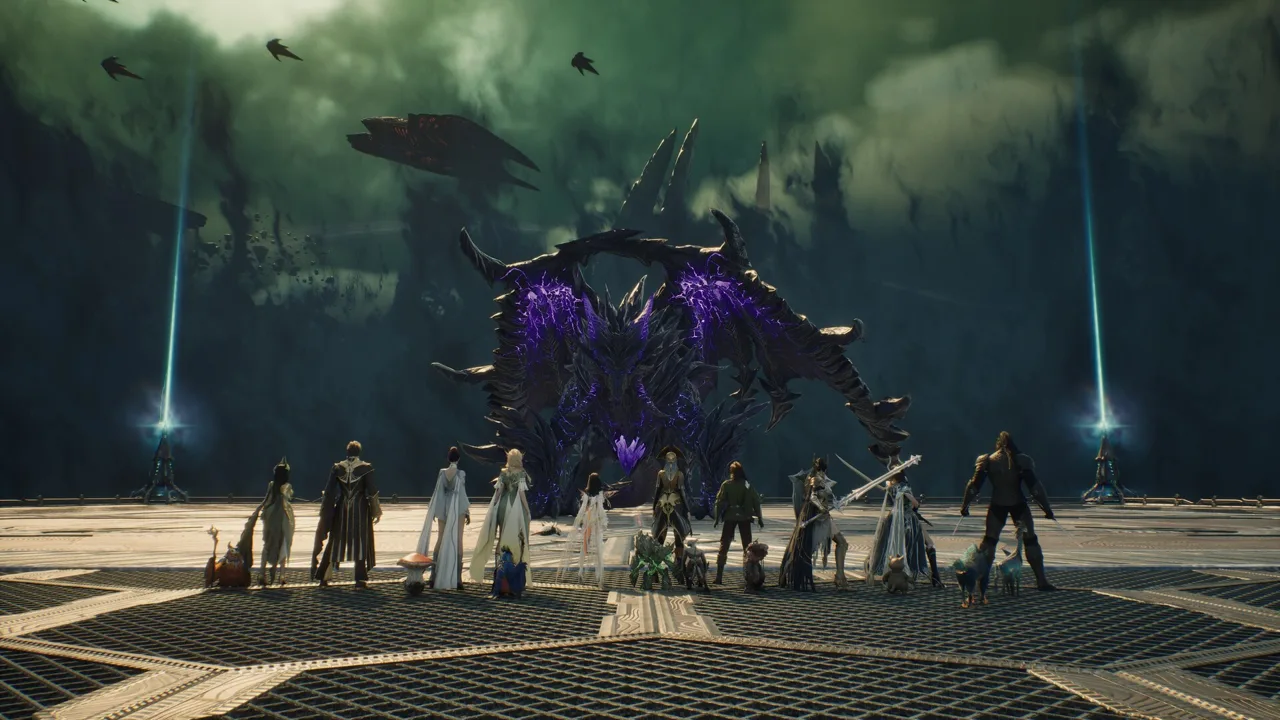 Image: Steam / NC
Der Flug braucht eine gut erreichbare Taste, denn Bewegung in der Luft spielt bei Erkundung und Kampf eine zentrale Rolle. Weise Fliegen und Aufsteigen getrennte Eingaben zu, damit du das Aktivieren des Flugs und den Höhengewinn klar unterscheiden kannst.
| Aktion | Informationen zur Belegung | Praktischer Einrichtungstipp |
|---|---|---|
| Fliegen | In der Tastenbelegung anpassbar | Nutze eine bequem erreichbare Taste oder seitliche Maustaste |
| Aufsteigen | Lässt sich separat belegen | Lege es auf eine Taste, die du während des Flugs gut erreichst |
| Interagieren | In der Tastenbelegung anpassbar | Halte es in der Nähe häufig genutzter Tasten |
| Kampfmakro | Im Abschnitt für Gameplay und Makros verfügbar | Wähle eine Taste, die zu deiner Kampfbelegung passt |
| Journal | G in der gezeigten Belegung | Prüfe damit Quests und Pflichtmissionen |
| Legion | L in der gezeigten Belegung | Öffne damit die Legionsoptionen |
Gib jeder Maustaste eine klare Aufgabe
Du kannst das Kampfmakro auf die rechte Maustaste legen. Prüfe vorher aber, wie sich diese Taste auf die Zielauswahl auswirkt.
Wenn Rechtsklick-Angriffe zugleich dein Hauptziel festlegen, entscheide, ob dieses Verhalten zu deiner Belegung passt. Passe die Zieloption zusammen mit der Makrobelegung an, damit sich die Taste wie erwartet verhält.
Behalte auch die Eingabe für deinen normalen Angriff im Blick. Im Actionkampf erfordert der Kantor manuelle Linksklicks. Übe diese Eingabe gemeinsam mit deinen Fertigkeitstasten, denn die beiden Zielmodi behandeln sie unterschiedlich.
Trenne Menükürzel von wichtigen Kampfeingaben
Über das Journal erreichst du Episodenquests, regionale Quests und Pflichtmissionen. Präge dir das Tastenkürzel ein, damit du deine Ziele regelmäßig prüfen kannst.
Das Legionsmenü hat ein eigenes Tastenkürzel, braucht aber weniger Aufmerksamkeit als der Flug oder deine wichtigsten Kampfeingaben. Ordne zuerst häufig verwendete Aktionen an und lerne die Menüs kennen, wenn du sie nutzt.
Übernimm keine vollständige Belegung, ohne zu prüfen, ob du die Tasten gut erreichst. Drücke jede gewählte Taste mit deiner normalen Handhaltung und ändere unbequeme Belegungen, bevor du längere Fertigkeitsfolgen übst.
Verstehe Fertigkeitsketten, Makros und Voreinstellungen
Ein wechselndes Fertigkeitssymbol bedeutet nicht automatisch, dass deine Belegung durcheinandergeraten ist. Fertigkeiten einer Kette liegen in derselben Zeile. Die angezeigte Fertigkeit wechselt, wenn die Kette fortschreitet und Fähigkeiten auf Abklingzeit gehen.
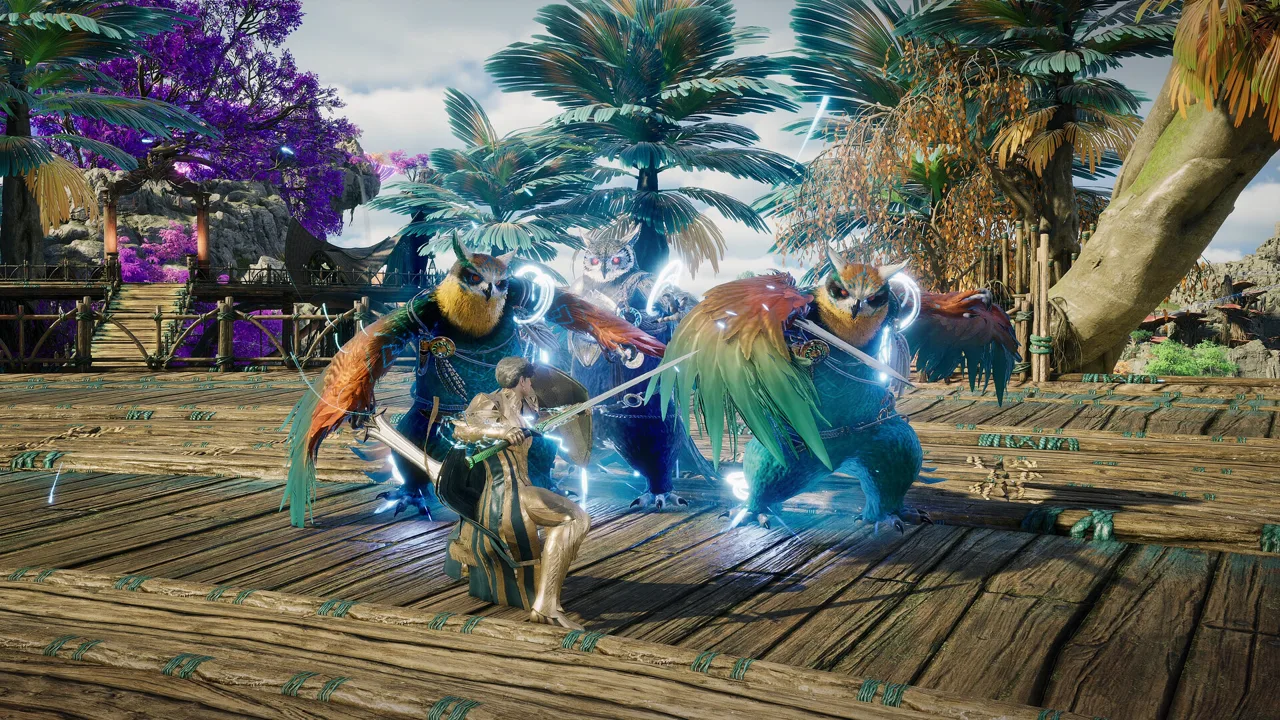 Image: Steam / NC
Wenn du dieses Verhalten verstehst, lässt sich die Steuerung von AION 2 Global deutlich leichter ablesen. Die sichtbare Schaltfläche kann eine ganze Fertigkeitsfolge darstellen, statt dauerhaft denselben Angriff anzuzeigen.
So verändern Fertigkeitsketten die aktive Schaltfläche
Stell dir eine Kette aus einem Eröffnungsangriff und einer anschließenden Fertigkeit vor. Nach dem Eröffnungsangriff nimmt die Folgefertigkeit dessen Platz auf der aktiven Schaltfläche ein, während der erste Angriff auf Abklingzeit ist.
| Einrichtungselement | Was passiert | Worauf du achten solltest |
|---|---|---|
| Eröffnungsfertigkeit einer Kette | Wird zuerst als aktive Fertigkeit angezeigt | Merke dir die Taste, mit der die Kette beginnt |
| Folgefertigkeit | Ersetzt die Eröffnungsfertigkeit beim Fortschreiten der Kette | Beobachte das Symbol nach dem Eröffnungsangriff |
| Fertigkeiten auf Abklingzeit | Die Kette durchläuft ihre festgelegten Prioritäten | Prüfe, welche Fähigkeit gerade verfügbar ist |
| Zum Makro hinzugefügte Kette | Die Auswahl des ersten Eintrags schließt dessen Kette ein | Prüfe die gesamte Zeile, die mit diesem Eintrag verbunden ist |
Ordne die Folge im Fertigkeitsmenü an und beobachte sie anschließend im Kampf. Verfolge die Symbolwechsel, bis du Eröffnungsangriff und Folgefertigkeit erkennst, ohne jedes Mal die gesamte Fertigkeitsübersicht prüfen zu müssen.
Belege das integrierte Kampfmakro
So weist du dem Makro eine Taste zu:
- Öffne Einstellungen.
- Wähle Tastenbelegung und dann Allgemein.
- Scrolle zum Abschnitt für Gameplay und Makros.
- Weise deine bevorzugte Makrotaste zu.
Entscheidend ist der Unterschied zwischen einer einzelnen Fertigkeit und der Kette, die zu ihrem Eintrag gehört. Wenn du den ersten Eintrag zum Makro hinzufügst, wird seine zugehörige Kette ebenfalls aufgenommen.
Wenn du im Makromenü nach einer Folgefertigkeit suchst, prüfe, ob sie bereits Teil einer Kette ist. Sieh dir diese Kette an, bevor du das Makro umstellst, denn der erste Eintrag steht für mehr als nur sein anfängliches Symbol.
Nutze Voreinstellungen für unterschiedliche Builds
Fertigkeiten und Spezialisierungen lassen sich kostenlos zurücksetzen. Du kannst eine einzelne Fertigkeit oder die gesamte Fertigkeitsübersicht zurücksetzen. Das erleichtert Anpassungen, wenn du die Funktionsweise eines Builds ändern möchtest.
Nutze Voreinstellungen für getrennte PvE-, PvP- oder Solo-Builds. Gib ihnen eindeutige Namen, damit du beim Wechsel sofort erkennst, welcher Build gemeint ist.
Ein Kantor kann beispielsweise in einer Voreinstellung eine MP-Spezialisierung und in einer anderen HP-Absorption verwenden. Speichere diese Varianten getrennt, damit du die Spezialisierungen beim Wechsel nicht jedes Mal manuell neu einrichten musst.
Auch für Ausrüstung und andere Charaktersysteme gibt es Voreinstellungen, darunter Flügel, Titel und Stigmen. Prüfe beim Buildwechsel die entsprechenden Bereiche, damit deine gewählten Fertigkeiten und deine Ausrüstung zum gewünschten Aufbau passen.
Ordne dein HUD an und behalte im Kampf den Überblick
Zur Steuerung von AION 2 Global gehören auch die Informationen, auf die du zwischen deinen Eingaben angewiesen bist. Wenn Namensanzeigen, Effekte und schwebende Zahlen den Bildschirm überladen, wird das Verfolgen eines Ziels selbst mit bequemer Tastenbelegung schwieriger.
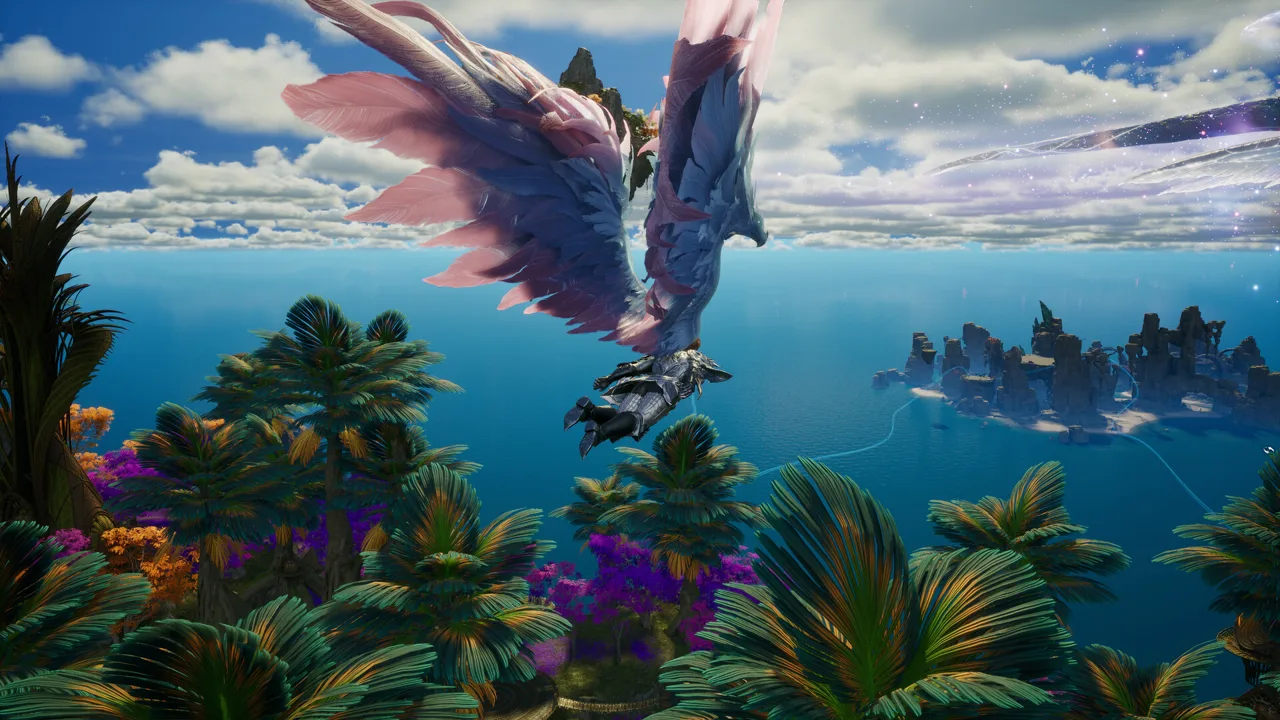 Image: Steam / NC
Mit dem HUD-Editor kannst du Oberflächenelemente verschieben und einzelne Widgets ausblenden. Speichere die Anordnung nach deinen Änderungen, damit du sie im normalen Spiel beurteilen kannst.
| Einstellung oder Oberflächenelement | Verfügbare Anpassung | Zweck |
|---|---|---|
| HUD-Widgets | Elemente verschieben oder ausblenden | Wichtige Informationen gut lesbar platzieren |
| Namensanzeigen von Spielern und Geistern | Über die Informationsanzeige ausblenden | Überlappende Beschriftungen reduzieren |
| Begleiter | Über die Informationsanzeige ausblenden | Zusätzliche Unübersichtlichkeit vermeiden |
| Schwebende Kampfanzeigen | Schwebende Kampfzahlen deaktivieren | Freie Sicht schaffen, wenn Zahlen den Kampf verdecken |
| Ausrichtungsanzeigen für Bosse | Anzeigen aktivieren | Vorder- und Rückseite des Bosses leichter erkennen |
| Kamerawackeln | Deaktivieren | Die Kampfansicht ruhiger halten |
| Farbe des Teleporteffekts | Auf Dunkel stellen | Die Helligkeit von Übergängen verringern |
Blende Elemente gezielt aus
Verschiebe nützliche Widgets, bevor du sie ausblendest. Du kannst die Karte ausblenden, solltest sie aber sichtbar lassen, wenn du dich in einem Gebiet noch mit ihrer Hilfe orientierst.
Auch das Widget für Questdialoge lässt sich ausblenden. Nutze diese Option, wenn dich wiederholte Dialogeinblendungen ablenken, und halte die benötigten Questinformationen weiterhin zugänglich.
Ausrichtungsanzeigen helfen dir, Vorder- und Rückseite eines Bosses zu erkennen. Nutze sie beim Üben deiner Positionierung. Bei Weltbossen werden sie nicht immer angezeigt.
Reduziere Effekte in großen Schlachten
Senke Effektqualität und Qualität bei Massenschlachten, wenn du die Bildrate priorisieren möchtest. Blende in großen Abyss-Schlachten außerdem Rangstufensymbole über Spielernamen aus und aktiviere Einheitliches Spieleraussehen.
Diese Anpassungen vereinfachen die Darstellung. Wie stark sie die Leistung verbessern, hängt von deiner Hardware und der jeweiligen Szene ab. Vergleiche, wie gut du Ziele im normalen Spiel und in einem Kampf mit vielen Beteiligten verfolgen kannst.
Stelle die automatische Buff-Nutzung auf Im Kampf, damit du außerhalb von Kämpfen keine Buffs unnötig verbrauchst.
Das integrierte Fenster Kampfanalyse erfasst deinen eigenen Schaden. Aktiviere es, greife an, beende die Aufzeichnung und öffne die Ergebnisse, um deinen Schaden zu prüfen. Nutze es beim Üben deiner Fertigkeitsketten. Es analysiert deine persönliche Leistung und zeigt keinen Schaden der gesamten Gruppe an.
Teste deine Belegung und behebe häufige Steuerungsprobleme
Übe nach dem Anpassen der Steuerung von AION 2 Global zuerst die geänderten Aktionen, bevor du dich in einen anspruchsvollen Kampf begibst.
Beginne mit Zielauswahl und normalen Angriffen. Spiele danach eine Fertigkeitskette durch, nutze die Makrotaste, aktiviere den Flug und gewinne mit der separaten Aufsteigen-Taste an Höhe. Beobachte dabei dein HUD und prüfe, ob die benötigten Informationen während der gesamten Folge sichtbar bleiben.
Wenn dein Angriff nicht trifft
Bringe den Gegner im Actionkampf wieder in deinen Zielbereich. Prüfe, ob du angreifst, während du vom Ziel wegschaut.
Prüfe im klassischen Zielmodus dein ausgewähltes Ziel. Wenn die Zielsuche nicht zu deiner Kamerarichtung passt, kontrolliere Suchrichtung.
Wenn sich deine Fertigkeitsschaltfläche unerwartet verändert
Prüfe die Kette, die zu dieser Schaltfläche gehört. Dass eine Folgefertigkeit den Eröffnungsangriff ersetzt, gehört zum Verhalten der Kette.
Wenn das Makro nicht den erwarteten separaten Fertigkeitseintrag zeigt, prüfe den ersten Eintrag und die zugehörige Zeile.
Wenn sich dein Charakter beim Angreifen bewegt
Prüfe die Option zur Zielverfolgung beim Aktivieren einer Fertigkeit. Deaktiviere sie, wenn du deine Positionierung direkt steuern möchtest, besonders bei einem Fernkampf-Build.
Wenn der Kampf unübersichtlich ist
Reduziere überladene Namensanzeigen, prüfe die schwebenden Kampfanzeigen und deaktiviere das Kamerawackeln. Ändere jeweils nur eine Einstellung, damit du erkennst, welche Anpassung die Sicht verbessert.
Passe die Steuerung von AION 2 Global weiter an die Aktionen an, die du tatsächlich nutzt. Mit einer bequemen Belegung kannst du den Gegner verfolgen, deine aktuelle Fertigkeit erkennen und die Flugtasten erreichen, ohne in Menüs suchen zu müssen.
FAQ
Wo ändere ich die Steuerung von AION 2 Global?
Öffne Einstellungen → Tastenbelegung, um deine Eingaben anzupassen. Die Belegung des Kampfmakros findest du unter Allgemein im Abschnitt für Gameplay und Makros. Zieloptionen und HUD-Anpassungen ergänzen deine Einrichtung.
Ist Actionkampf der Standardmodus?
Ja. Neu erstellte Charaktere beginnen im Actionkampf mit einem Zielpunkt in der Bildschirmmitte und einer mausgesteuerten Kamera. Die klassische Zielauswahl bietet eine Alternative, bei der du einen Gegner auswählst und als Ziel beibehältst.
Warum ersetzt eine andere Fertigkeit die bisherige auf meiner Schnellleiste?
Die Fertigkeiten gehören zu einer eingerichteten Kette. Sobald du die Eröffnungsfertigkeit benutzt und sie auf Abklingzeit geht, nimmt die Folgefertigkeit ihren Platz auf der aktiven Schaltfläche ein. Prüfe die gesamte Kette, um die Abfolge zu verstehen.
Sollten Fliegen und Aufsteigen getrennte Tasten haben?
Ja – belege sie separat, damit das Aktivieren des Flugs und das Aufsteigen unterschiedliche Eingaben haben. Lege beide auf bequem erreichbare Tasten und übe anschließend, sie bei der Bewegung in der Luft gemeinsam zu nutzen.
Weiter mit
 AION 2 Global: Endgame-Inhalte und Leitfaden für tägliche und wöchentliche AktivitätenEntdecke die Endgame-Inhalte von AION 2 Global mit täglichen Quests, wöchentlichen Dungeons, Raids, PvP und Handwerkstipps. Plane deinen Fortschritt ab Stufe 45 und deine wöchentlichen Belohnungen.
Mehr in Spielhilfen
AION 2 Global: Mit effizientem Ausrüstungsfortschritt auf 1.400
Meistere den Ausrüstungsfortschritt in AION 2 Global mit Zubehör-Upgrades, Passivtafeln und Dungeon-Belohnungen. Erreiche 1.400 Ausrüstungswert und spare dabei Odyle-Energie.
AION 2 Global Levelguide: Stufe 45 erreichen und Ressourcen sparen
Folge mit diesem AION 2 Global Levelguide der Story, meistere Aufstiegshürden, spare Dungeon-Energie und bereite dich ohne Ressourcenverschwendung auf Stufe 45 vor.
AION 2 Global-Leitfaden: Leveln, Ausrüstung und Dungeon-Tipps
Plane mit diesem AION 2 Global-Leitfaden deinen Stufenaufstieg, verbessere deine Ausrüstung gezielt, verstehe Änderungen im Spieltest und meistere Vakron Sky Island mit klaren Einsteigertipps.
Zur Community
Offizielle Kanäle für Neuigkeiten, Updates und Hilfe: